 Автор Admin.news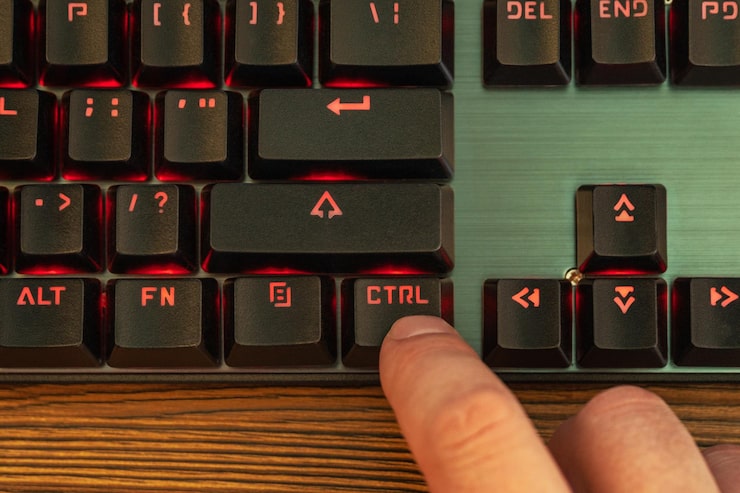
Проблема, когда клавиатура вместо цифр вводит буквы, может возникнуть у пользователей различных операционных систем. Это может произойти как по ошибке, так и в результате случайной активации определенных режимов ввода. Основные причины такого поведения связаны с настройками раскладки клавиатуры или активацией функций, которые изменяют её работу.
Первым шагом в решении данной проблемы является проверка активной раскладки клавиатуры. Убедитесь, что вы используете правильную раскладку, особенно если на вашем устройстве установлено несколько языков. При необходимости переключение между раскладками можно осуществить с помощью сочетаний клавиш, например, Alt + Shift или Ctrl + Shift.
Если проблема не исчезает, следует обратить внимание на настройки языка и панели ввода. В некоторых случаях, настройки могут быть изменены, что приводит к сбоям в работе клавиатуры. Также стоит проверить, не включен ли режим Num Lock, который может влиять на работу числовой клавиатуры. Если все вышеперечисленные меры не помогли, возможно, потребуется обновить драйвера клавиатуры или проверить её на наличие аппаратных неисправностей.
Проверка настроек клавиатуры и языка ввода
Если клавиатура отображает буквы вместо цифр, первым делом стоит проверить настройки языка ввода. В современных операционных системах могут одновременно работать несколько языков и раскладок, что может вызвать путаницу при вводе данных.
Для начала необходимо открыть панель управления или настройки системы. В Windows это можно сделать через «Пуск», выбрав «Параметры» и затем «Время и язык». На Mac можно перейти в «Системные настройки», затем выбрать «Клавиатура».
После этого выберите раздел, отвечающий за язык ввода. Убедитесь, что выбран правильный язык. Например, для русского языка это должна быть раскладка «Русская». Иногда может быть установлена альтернативная раскладка, которая меняет поведение клавиш.
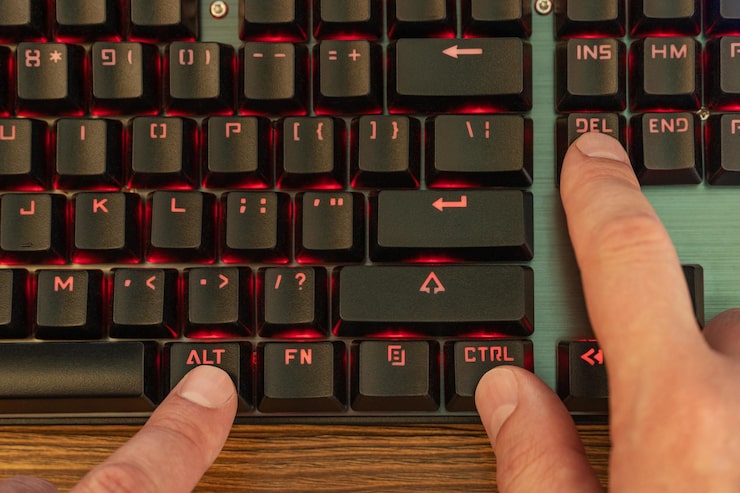
Обратите внимание на сочетания клавиш, которые могут переключать раскладку. В Windows это чаще всего комбинации [Alt] + [Shift] или [Ctrl] + [Shift]. Проверьте также, нет ли активных ярлыков, случайно меняющих язык ввода.
Если вы используете внешнюю клавиатуру, проверьте ее настройки в программном обеспечении, поставляемом с устройством. Некоторые клавиатуры имеют дополнительные функции или программируемые клавиши, которые могут изменять стандартные настройки.
После внесения изменений обязательно перезагрузите приложение или, в некоторых случаях, систему, чтобы ваши настройки вступили в силу. Иногда это может решить проблему, если изменения не были применены незамедлительно.
Если проверка настроек не помогла, стоит попробовать обновить драйверы клавиатуры. Иногда устаревшие драйверы могут приводить к некорректной работе устройства. После обновления перезагрузите компьютер, чтобы изменения вступили в силу.